Daftar & mulai dalam 1 menit
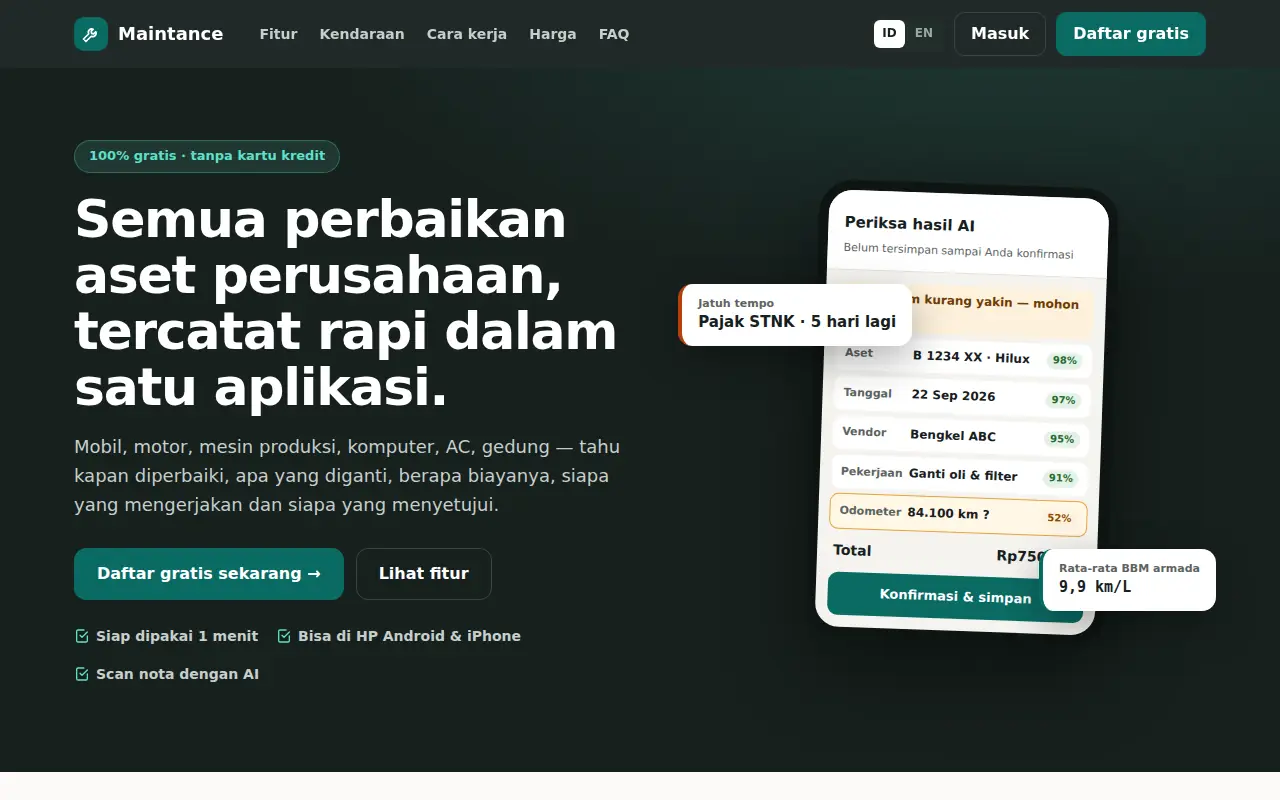
Buat akun perusahaan gratis, lalu Anda langsung menjadi Super Admin.
Langkah-langkah
- Buka asset.basisdata.net lalu klik Daftar gratis.
- Isi nama perusahaan, nama Anda, email dan password (min. 8 karakter).
- Centang Isi data contoh jika ingin mencoba dengan data dummy dulu.
- Klik Buat akun perusahaan — Anda langsung masuk ke Dashboard.
Mengenal Dashboard
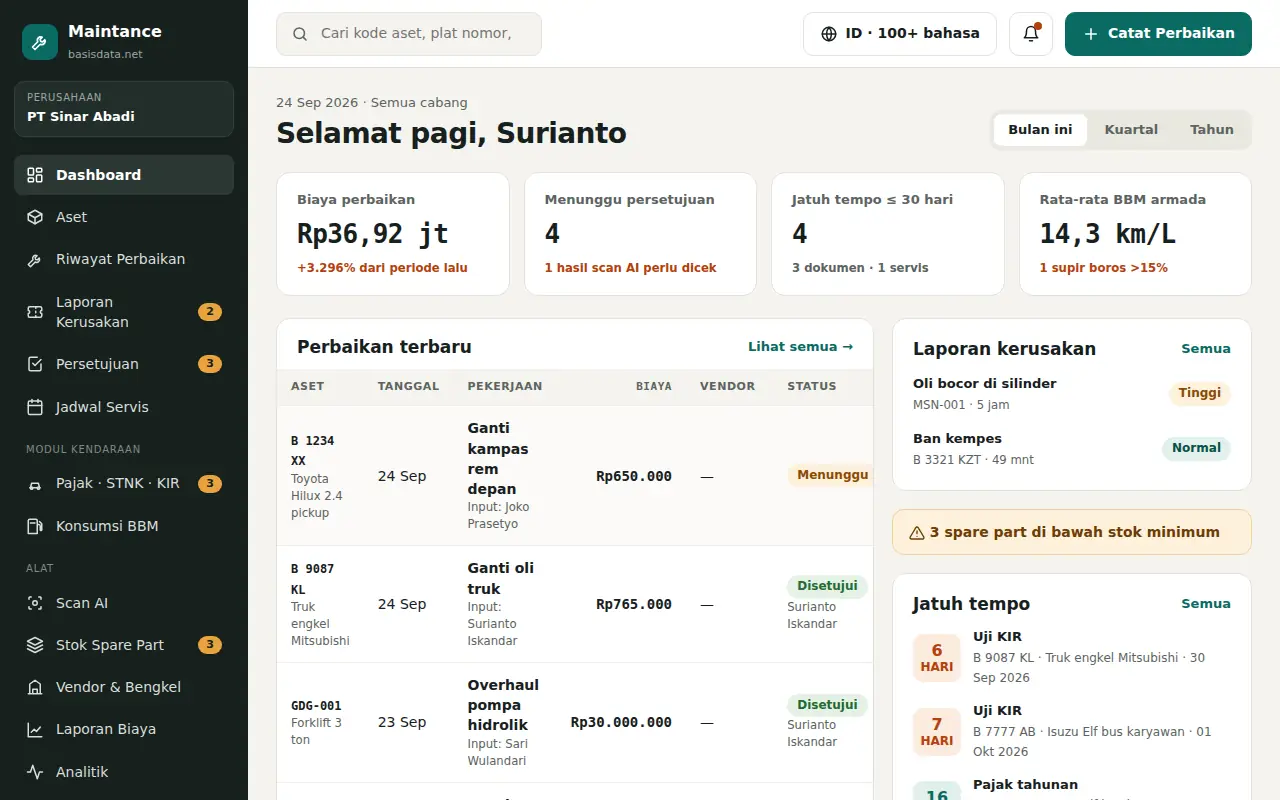
Ringkasan biaya, persetujuan, jatuh tempo dan laporan kerusakan dalam satu layar.
Langkah-langkah
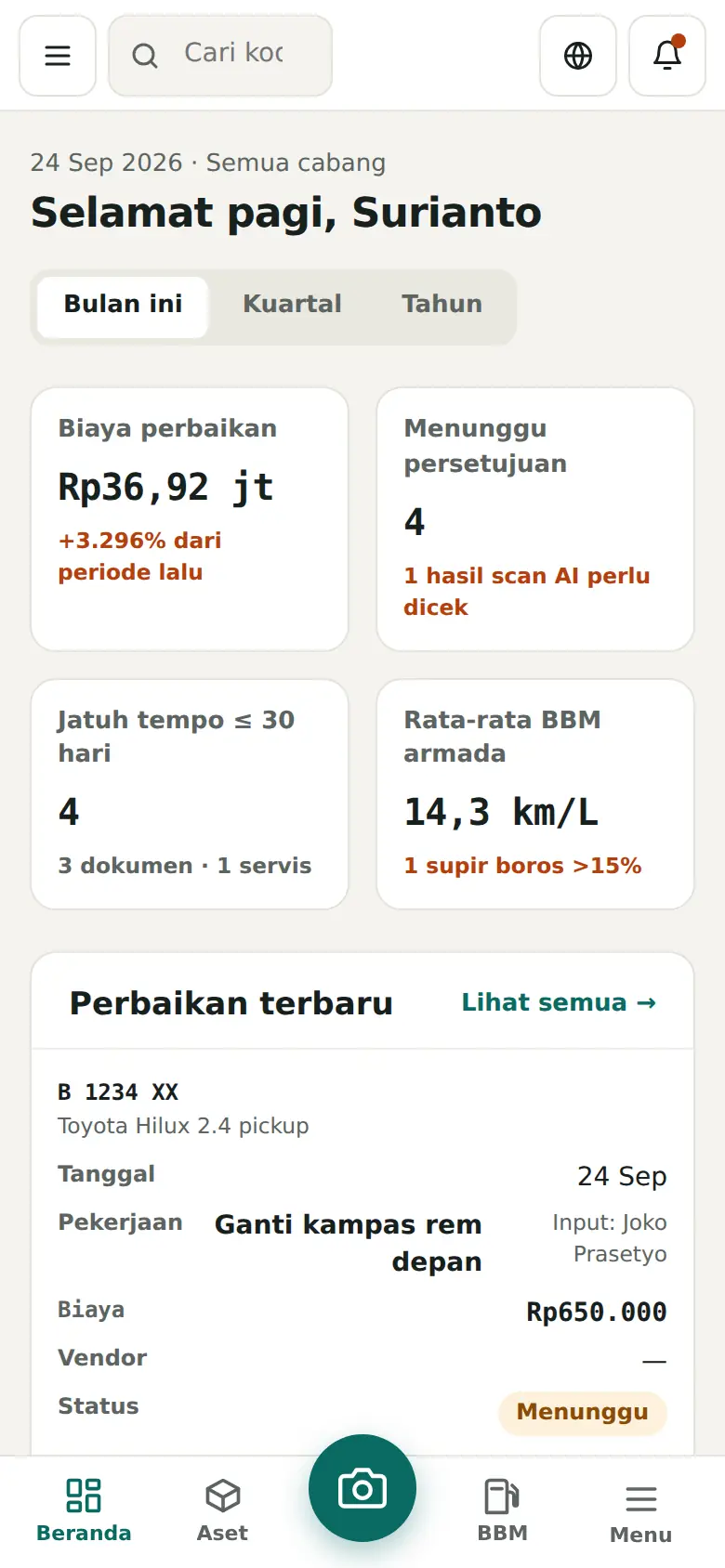
- Kartu atas: biaya perbaikan, menunggu persetujuan, jatuh tempo ≤30 hari, rata-rata BBM.
- Ganti periode dengan tombol Bulan ini / Kuartal / Tahun.
- Menu kiri berisi semua modul; angka oranye = hal yang perlu ditindaklanjuti.
- Tombol Catat Perbaikan di pojok kanan atas selalu tersedia.
Menambah & mengelola aset
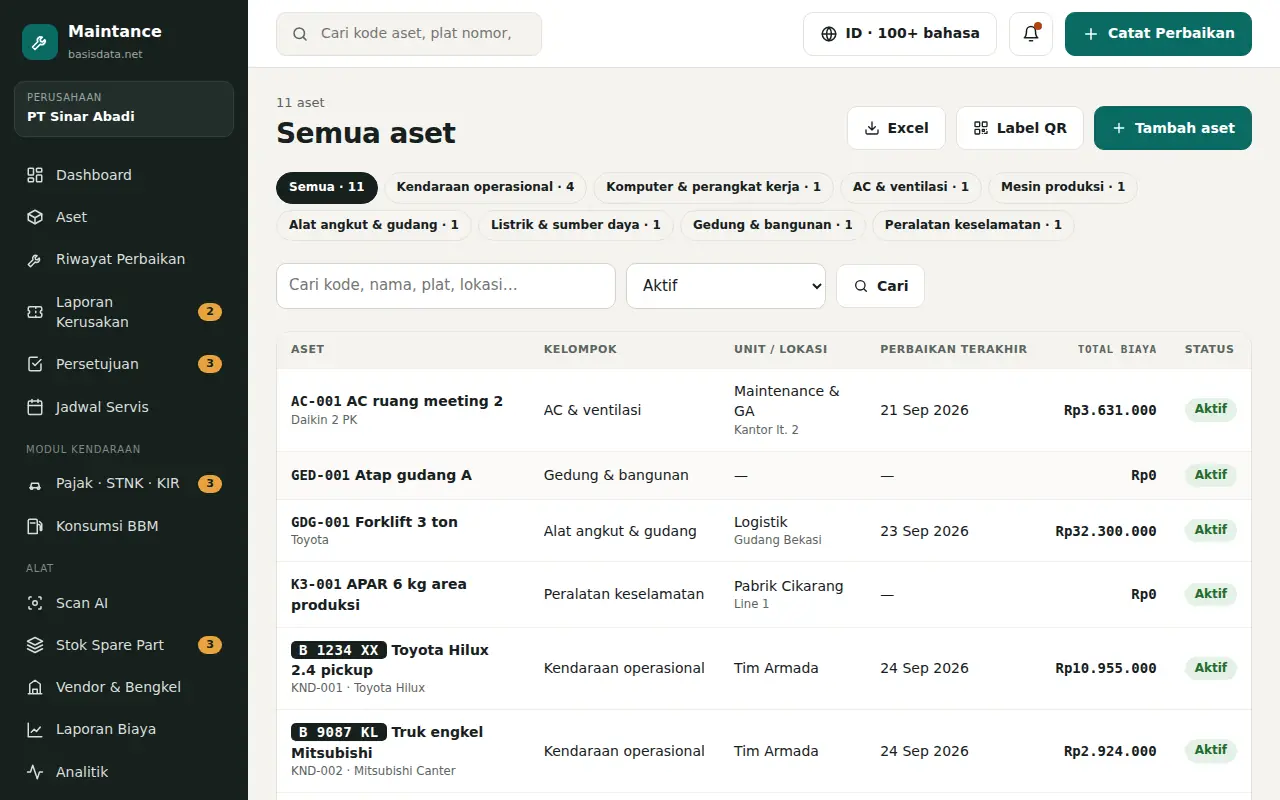
Kendaraan, mesin, AC, komputer, gedung — 15 kelompok aset dalam satu daftar.
Langkah-langkah
- Buka menu Aset lalu klik Tambah aset.
- Pilih kelompok aset. Untuk kendaraan, isi nomor polisi, jenis BBM dan supir utama.
- Tentukan unit/lokasi organisasi agar hak akses dan laporan per unit berjalan.
- Buka detail aset untuk melihat total biaya, riwayat perbaikan dan peta bagian kendaraan.
- Impor banyak aset sekaligus lewat Excel dari menu Laporan Biaya → Export/Import.
Mencatat perbaikan
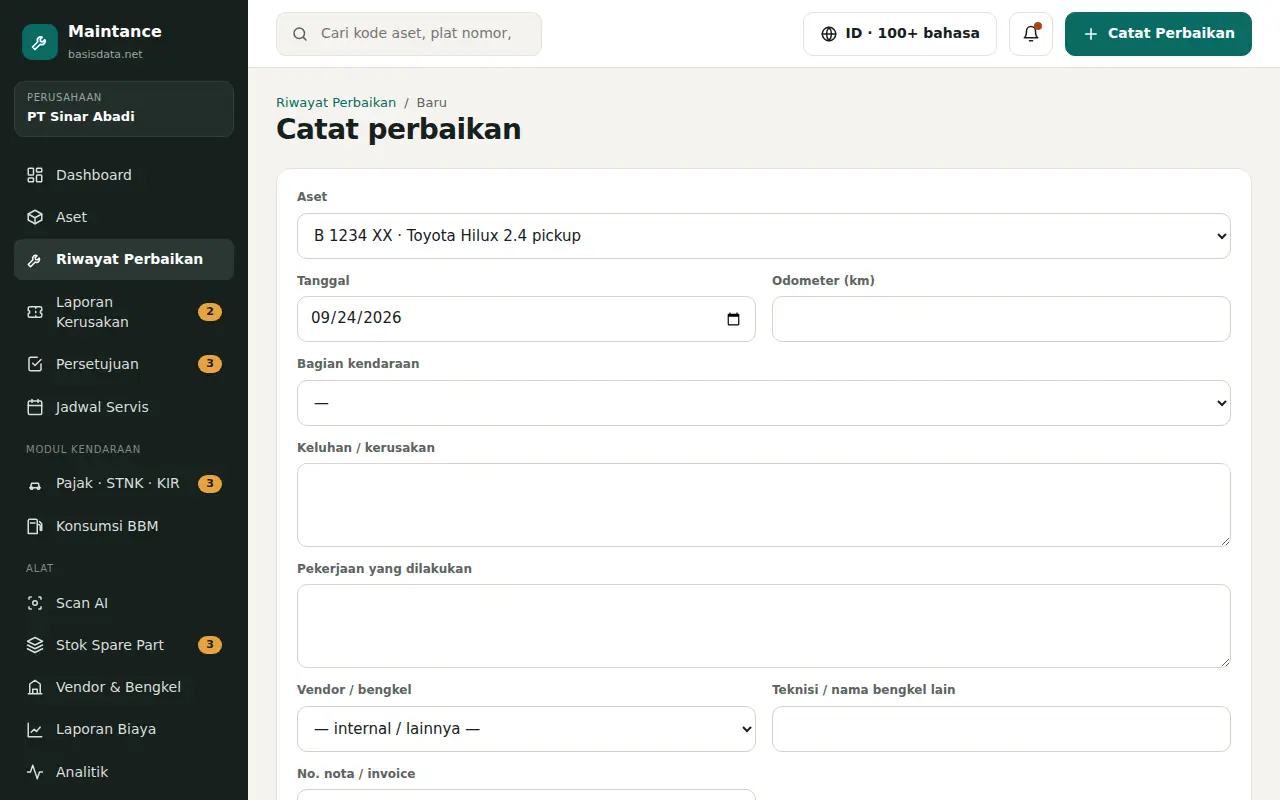
Catat keluhan, pekerjaan, biaya, vendor dan bagian kendaraan yang diperbaiki.
Langkah-langkah
- Klik Catat Perbaikan, pilih aset dan tanggal.
- Untuk kendaraan pilih bagian kendaraan (mesin, rem, ban, AC, dll.) dan isi odometer.
- Tulis keluhan dan pekerjaan, lalu tambah rincian part & jasa beserta harganya.
- Lampirkan foto nota atau foto kerusakan.
- Jika alur persetujuan aktif, perbaikan di atas batas biaya menunggu persetujuan atasan.
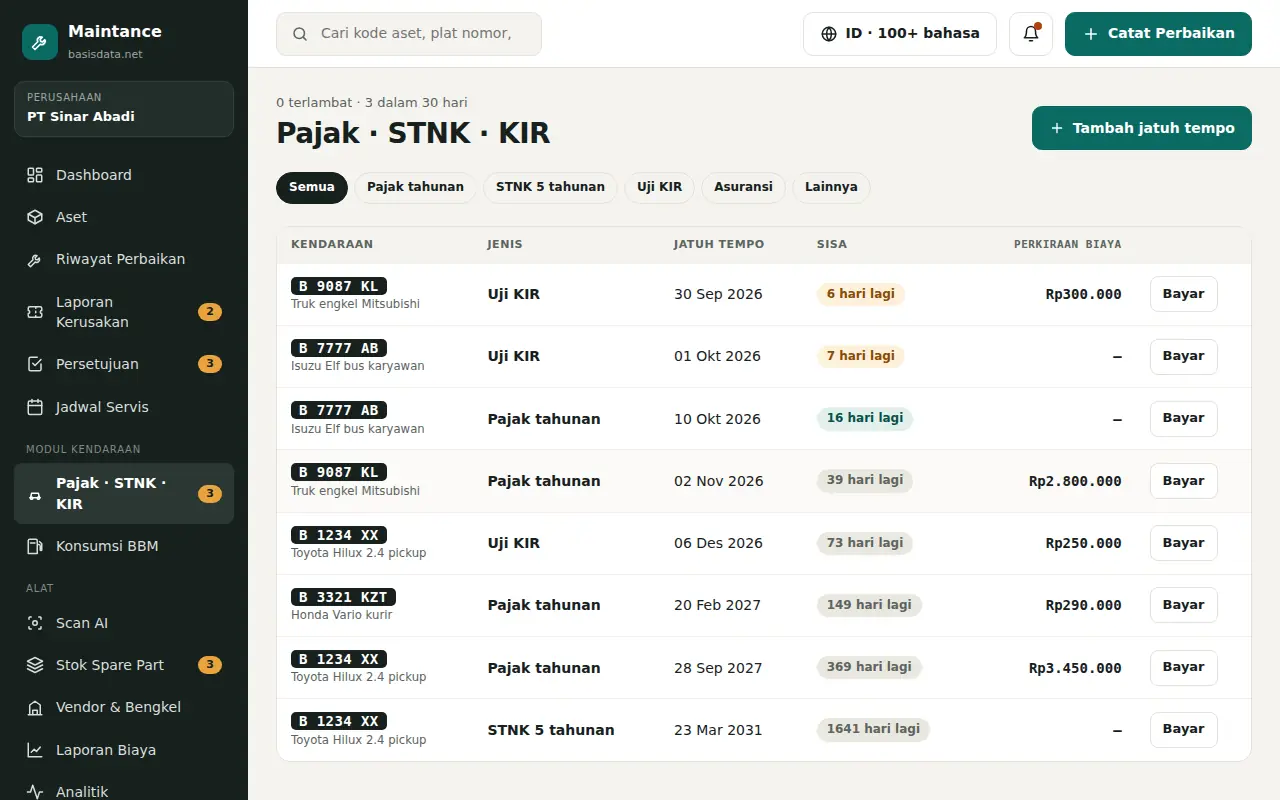
Pajak, STNK, KIR & BBM kendaraan
Jatuh tempo dokumen dengan pengingat otomatis, dan konsumsi BBM per supir.
Langkah-langkah
- Menu Pajak · STNK · KIR: tambah jatuh tempo pajak tahunan, STNK 5 tahunan, KIR, asuransi.
- Label warna menunjukkan sisa hari. Klik Bayar saat sudah dibayar — tanggal berikutnya dibuat otomatis.
- Menu Konsumsi BBM: supir mengisi liter, harga dan odometer setiap isi bensin.
- Sistem menghitung km/L per kendaraan dan per supir, dan menandai yang boros.
- Jadwal Servis mengumpulkan semua jatuh tempo dan servis rutin (mis. ganti oli tiap 5.000 km).
Scan AI dari kamera
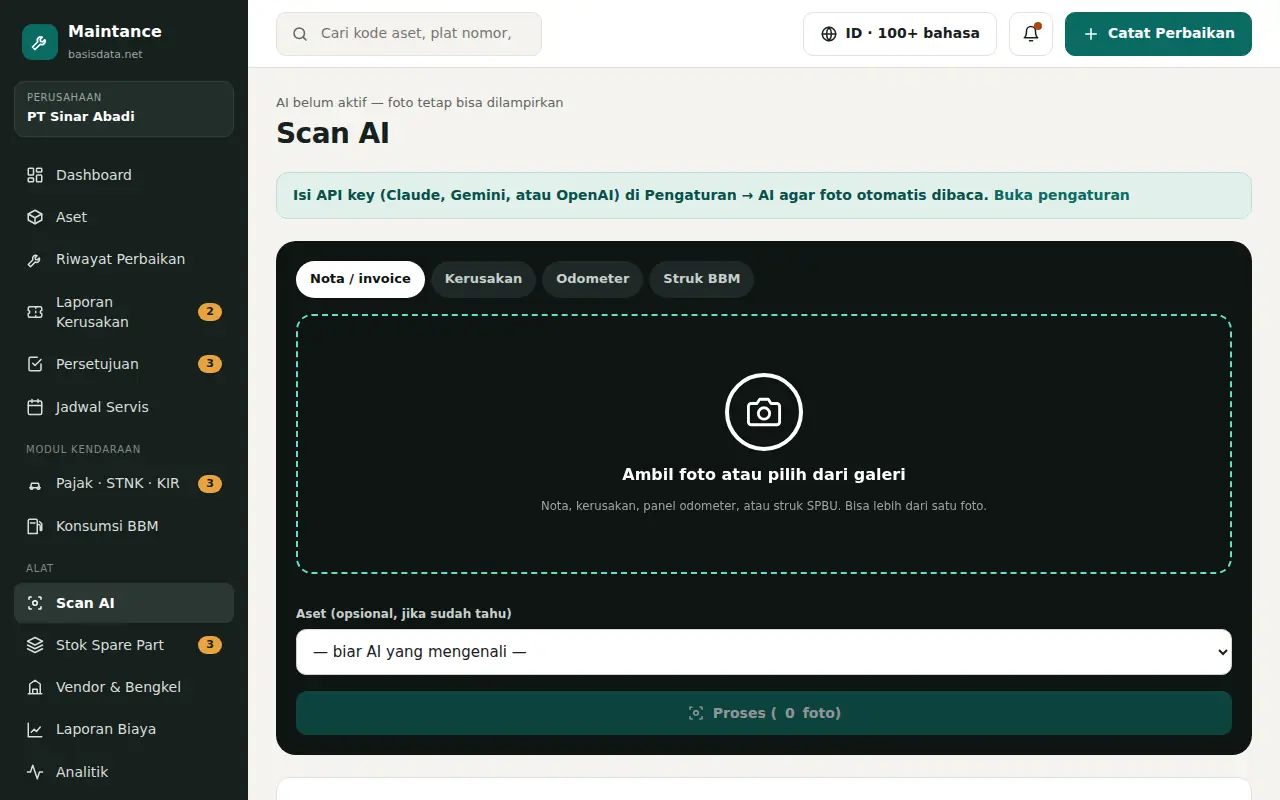
Foto nota, kerusakan, odometer atau STNK — AI mengisi draf, Anda tinggal konfirmasi.
Langkah-langkah
- Admin mengisi API key AI sekali di Pengaturan → AI untuk Scan kamera.
- Buka Scan AI, pilih jenis: Nota, Kerusakan, Odometer atau Struk BBM.
- Ambil foto atau pilih dari galeri, lalu klik Proses.
- Periksa setiap isian — data tidak pernah tersimpan tanpa konfirmasi Anda.
Laporan kerusakan & label QR
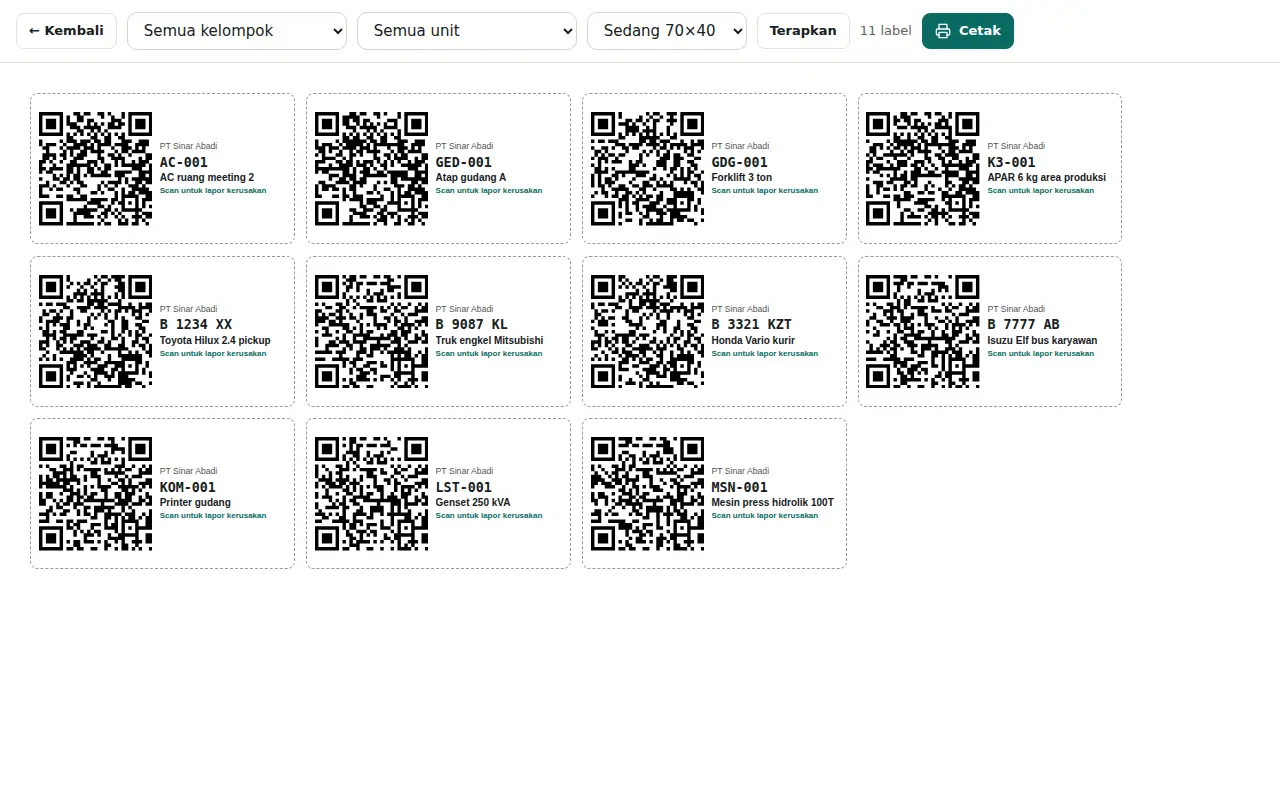
Karyawan scan stiker QR di aset untuk melapor, teknisi menangani, semua tercatat.
Langkah-langkah
- Cetak stiker lewat Label QR (ukuran 50×30, 70×40 atau 100×60 mm) dan tempel di aset.
- Siapa pun bisa scan QR dengan kamera HP dan mengisi laporan tanpa login.
- Laporan masuk ke menu Laporan Kerusakan; admin memberi prioritas dan menugaskan teknisi.
- Teknisi klik Mulai kerjakan, lalu Selesaikan dengan catatan perbaikan.
- Tiket tertutup otomatis dan pelapor mendapat notifikasi.
Stok spare part
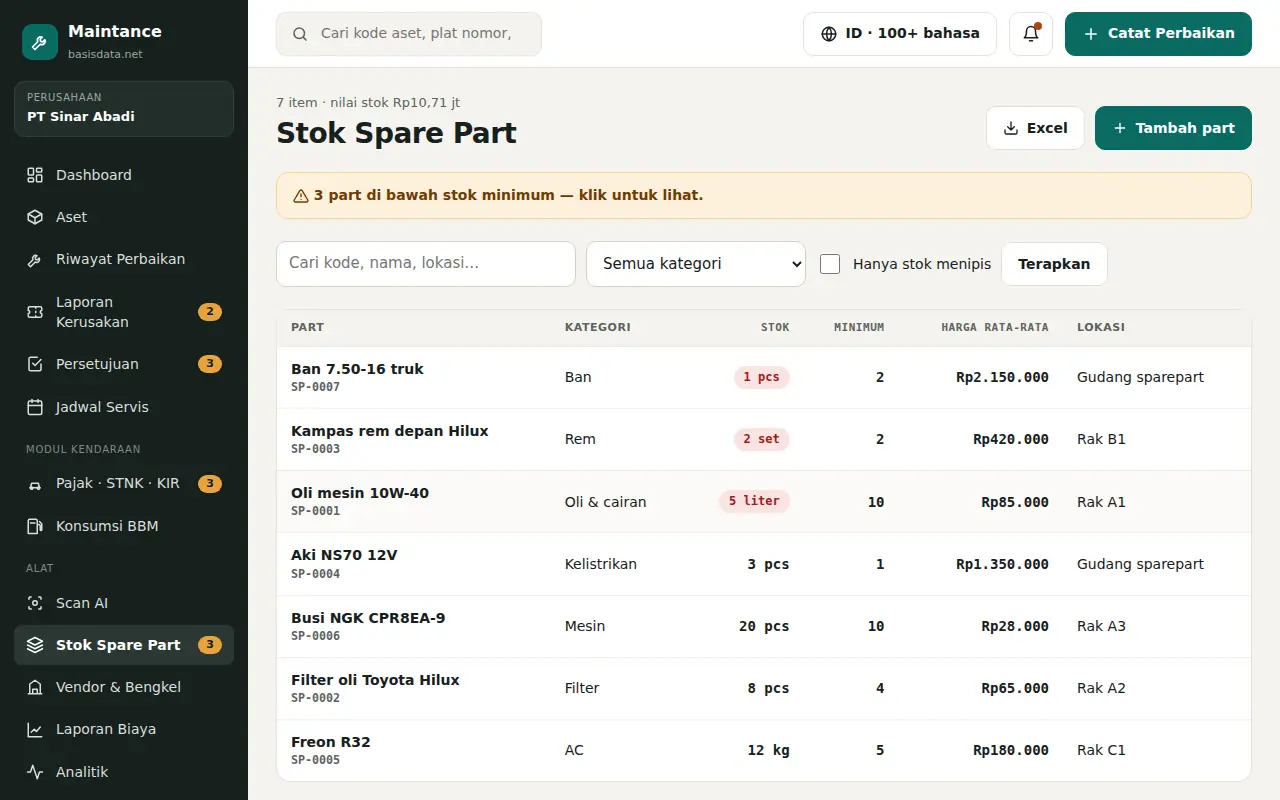
Stok berkurang otomatis saat part dipakai di perbaikan, dengan peringatan stok minimum.
Langkah-langkah
- Buka Stok Spare Part → Tambah part: kode, nama, satuan, stok minimum, lokasi rak.
- Gunakan Stok masuk saat pembelian — harga rata-rata dihitung otomatis.
- Saat mencatat perbaikan, pilih part dari daftar; stok langsung berkurang.
- Part di bawah stok minimum ditandai merah dan dikirim di email ringkasan mingguan.
Analitik & laporan biaya
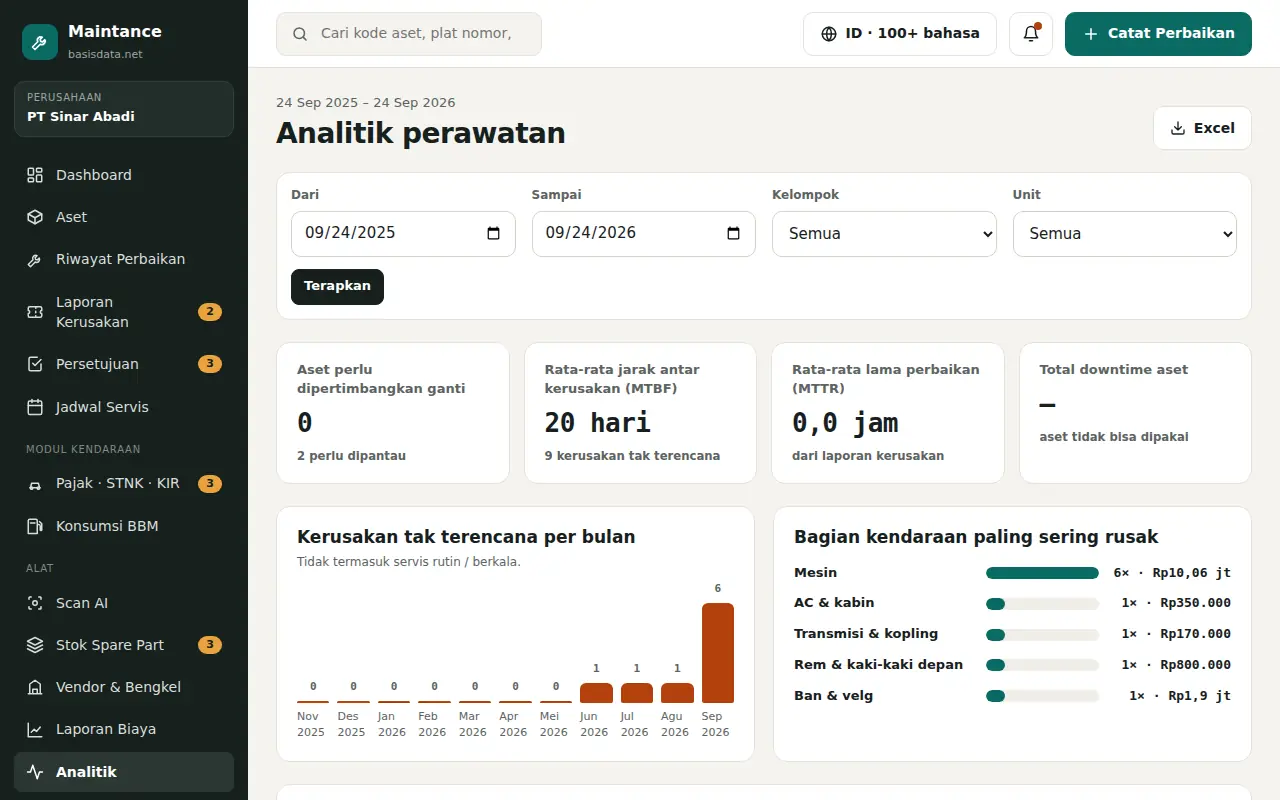
MTBF, downtime, biaya per km dan rekomendasi ganti aset. Ekspor ke Excel & PDF.
Langkah-langkah
- Analitik: atur rentang tanggal, kelompok dan unit, lalu klik Terapkan.
- Lihat aset yang perlu dipertimbangkan diganti, MTBF, MTTR dan total downtime.
- Tabel per aset bisa diurutkan — klik judul kolom.
- Laporan Biaya: biaya per bulan, per kelompok, per vendor; unduh Excel atau PDF.
Organisasi, pengguna & modul
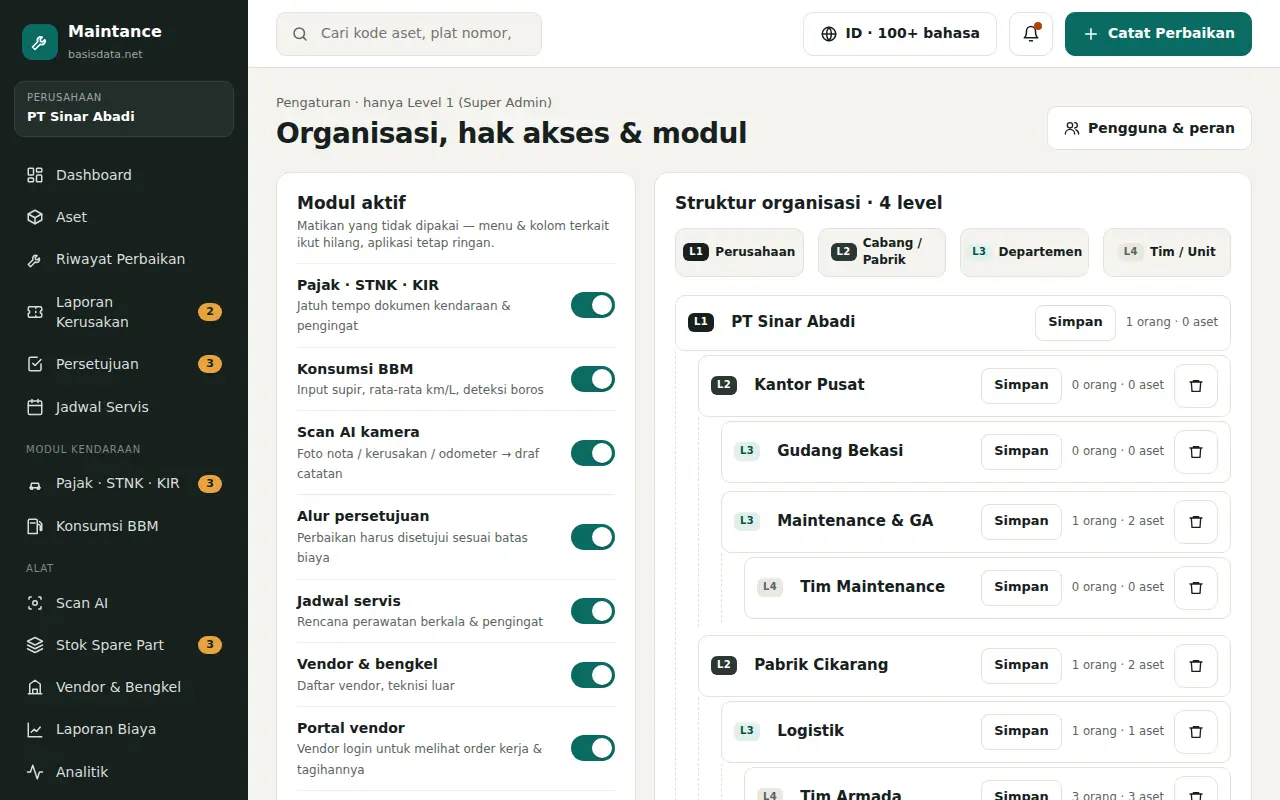
Struktur 4 level, hak akses per peran, dan modul yang bisa dinyalakan/dimatikan.
Langkah-langkah
- Organisasi: susun Perusahaan → Cabang/Pabrik → Departemen → Tim/Unit.
- Nyalakan hanya modul yang dipakai; menu yang tidak aktif disembunyikan.
- Pengguna: tambah pengguna, pilih peran (L1–L4 atau Vendor) dan unitnya.
- Tab Peran & hak akses mengatur izin: lihat, catat, setujui, kelola aset, laporan.
- Pengaturan: data perusahaan, API key AI, dan notifikasi email / WhatsApp.
Pasang di HP & ganti bahasa
Pakai seperti aplikasi di Android & iPhone, tetap bisa dibuka saat sinyal lemah.
Langkah-langkah
- Android (Chrome): buka situs → menu ⋮ → Tambahkan ke layar utama / Instal aplikasi.
- iPhone (Safari): buka situs → tombol Bagikan → Tambah ke Layar Utama.
- Ikon Maintance muncul di layar utama dan terbuka layar penuh seperti aplikasi.
- Ganti bahasa lewat tombol 🌐 di atas: Indonesia, English, atau 100+ bahasa lewat Google Translate.